
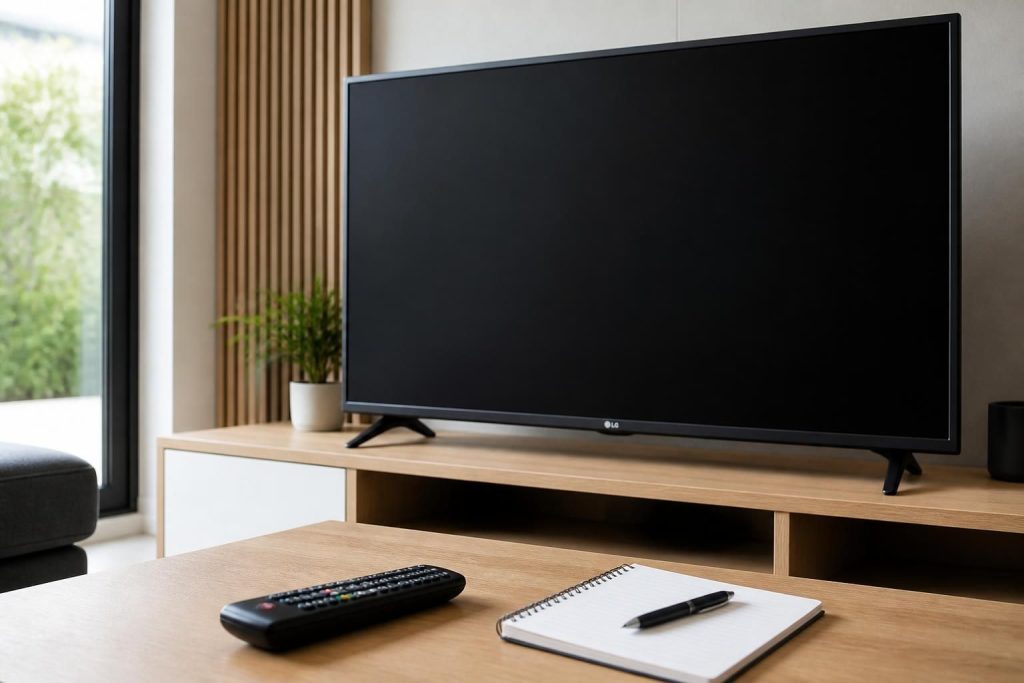
La frustration d’une TV LG affichant un écran noir ne date pas d’hier. Ce phénomène peut survenir dans divers contextes, que ce soit après une mise à jour logicielle, une négligence dans l’alimentation de l’appareil ou même en raison de problèmes matériels. Mais ne paniquez pas, car plusieurs méthodes efficaces permettent de réinitialiser votre tampon noir et de retrouver un écran lumineux. De simples étapes de dépannage peuvent souvent suffire pour rétablir la fonctionnalité de votre téléviseur sans avoir recours à un professionnel. Voici une analyse des meilleures techniques et des astuces pratiques pour réinitialiser une TV LG écran noir.
Pourquoi votre écran LG reste noir
Un écran noir TV LG ne signifie pas nécessairement que votre appareil est défectueux. En fait, de nombreux utilisateurs découvrent que ce problème provient d’une simple panne logicielle, et non d’un défaut matériel. Selon des études menées, environ 40 % des cas d’écrans noirs sont dus à des erreurs de mise à jour de WebOS. Lorsque ce système d’exploitation échoue lors d’une installation, le téléviseur peut se retrouver bloqué. La distinction entre un blocage logiciel et un problème de rétroéclairage est donc fondamentale.
Diagnostiquer le problème
Il est essentiel de passer par un reset TV LG après avoir effectué un diagnostic préalable. Approchez une lampe de poche de l’écran allumé. Si vous apercevez des ombres ou des formes, cela indique que le rétroéclairage LED est probablement défaillant. Dans ce cas, même une réinitialisation logicielle pourrait ne pas suffire.
De plus, il est conseillé de vérifier toutes les connexions HDMI. Un câble défectueux, par exemple, pourrait également provoquer un problème écran noir TV, tout en laissant le téléviseur fonctionner en arrière-plan. La plupart des appareils modernes agissent comme des ordinateurs, et une erreur de connexion peut les paralyser totalement, les rendant inaccessibles. Comprendre la nature de la panne est la première étape pour effectuer une réinitialisation efficace.
La réinitialisation électrique : une méthode simple mais puissante
Une des premières méthodes pour réinitialiser votre TV LG consiste à effectuer un cycle d’alimentation. Cela se fait en débranchant l’appareil de la prise murale et en maintenant le bouton d’alimentation appuyé pendant une trentaine de secondes. Cette opération permet de vider les condensateurs du téléviseur, offrant ainsi une chance de redémarrage sans tensions résiduelles. Voici les étapes à suivre :
- Débranchez votre téléviseur de la prise murale.
- Maintenez le bouton d’alimentation enfoncé pendant 30 secondes.
- Rebranchez l’appareil en évitant les multiprises de mauvaise qualité.
- Rallumez le téléviseur.
Cette méthode, brève mais efficace, permet souvent de résoudre les problèmes d’écrans noirs sans difficulté majeure. Les utilisateurs rapportent que cette simple étape a souvent sauvé leur TV des circuits de dépannage coûteux.
Réinitialiser sans télécommande : les options disponibles
Dans certaines situations, il peut être impossible d’utiliser une télécommande pour effectuer une réinitialisation. Heureusement, de nombreuses options alternatives existent. La plupart des modèles de TV LG permettent de naviguer dans le menu via les boutons situés sur le téléviseur lui-même. Voici comment procéder :
Utilisation des boutons de l’appareil
Sur la plupart des appareils LG, il existe un joystick ou des boutons situés sur le châssis. Localisez ces commandes et utilisez-les pour naviguer :
- Appuyez sur le bouton d’alimentation pour accéder au menu principal.
- Allez dans « Paramètres » puis « Général ».
- Sélectionnez « Réinitialiser aux paramètres initiaux ».
Cette méthode peut être un peu complexe, mais elle représente une alternative pratique lorsque la télécommande est hors service.
Les combinaisons de touches en mode de récupération
Pour les technophiles, il existe des combinaisons de touches spécifiques qui permettent d’accéder à des options de réinitialisation directement à partir du téléviseur. Sur de nombreux modèles produits récemment, il suffit d’appuyer simultanément sur le bouton d’alimentation et le bouton de volume bas pendant environ 15 secondes.
Les combinaisons de touches permettent de forcer un redémarrage et d’accéder aux options de réinitialisation d’usine. Cette méthode est utile pour les modèles où l’écran est totalement noir et inaccessibilité des menus. Néanmoins, il convient de faire attention, car certaines manipulations peuvent effacer des données précieuses.
Problèmes spécifiques rencontrés avec les technologies OLED et NanoCell
Les technologies avancées, comme l’OLED et NanoCell, traitent l’alimentation et l’affichage différemment par rapport aux écrans LCD traditionnels. Si un seul pixel ou une rangée de pixels rencontre un problème, l’ensemble du panneau pourrait se mettre en sécurité en affichant un écran noir. Ce comportement préventif niche dans la structure même de ces technologies, où chaque pixel produit sa propre lumière
De plus, une mise à jour automatique en mode veille peut causer des dysfonctionnements, menant à des redémarrages ratés et des écrans noirs. En cas de mise à jour incomplète, il se peut que le système soit incapable de redémarrer correctement. Une déconnexion prolongée de l’alimentation pendant 48 heures peut alors être nécessaire pour réinitialiser totalement le système.
Il n’est pas toujours nécessaire de tout réinitialiser
Avant de procéder à une réinitialisation d’usine totale, il peut être utile d’explorer des solutions moins drastiques. Parfois, un défaut peut être regagné simplement en reconfigurant des applications qui tournent mal. Comme l’utilisateur peut désinstaller et réinstaller des applications défectueuses, il est donc conseillé de le faire avant d’envisager une réinitialisation complète de l’appareil.
Astuces de dépannage rapides
- Débranchez et rebranchez tous les câbles HDMI.
- Vérifiez l’alimentation.
- Essayez d’autres sources d’entrée (comme un autre appareil).
Ces étapes simples peuvent faire la différence entre une simple frustration et un retour à une interface TV fonctionnelle, évitant ainsi des réinitialisations laborieuses.
Options avancées : réinitialisation via USB
Dans les cas extrêmes, où aucune des solutions précédentes n’a fonctionné, une réinitialisation via un appareil USB peut être nécessaire. Cela implique de télécharger le dernier firmware depuis le site officiel de LG et de le transférer sur une clé USB. L’utilisateur doit insérer la clé dans le port USB de la TV, puis suivre les instructions affichées à l’écran.
Voici les étapes à suivre :
- Téléchargez le dernier firmware compatible sur le site de LG.
- Suivez les instructions pour formater votre clé USB.
- Insérez la clé USB dans le port « USB Service ».
- Démarrez la TV tout en tenant le bouton d’alimentation.
Cela peut sembler intimidant, mais c’est une solution surtout à envisager lorsque toutes les autres tentatives se sont soldées par un échec.
En résumé : choisir la bonne méthode de réinitialisation
Réinitialiser une TV LG avec un écran noir demande de la méthodologie et du bon sens. Identifier le problème en premier est crucial avant de se lancer dans des solutions plus intrusives telles que la réinitialisation d’usine. En utilisant les méthodes appropriées et en restant patient, il est possible de ramener votre télévision à la vie sans complication. Un dépannage correct peut souvent suffire pour découvrir que l’appareil est en parfait état de marche, alors n’hésitez pas à tester d’abord les solutions de base avant de passer aux réparations plus coûteuses.
| Méthode | Complexité | Efficacité |
|---|---|---|
| Déconnexion et pression du bouton d’alimentation | Facile | Élevée |
| Utilisation des boutons de l’appareil | Modérée | Variable |
| Combinations de touches spécifiques | Élevée | Élevée |
| Réinitialisation via USB | Élevée | Élevée |